
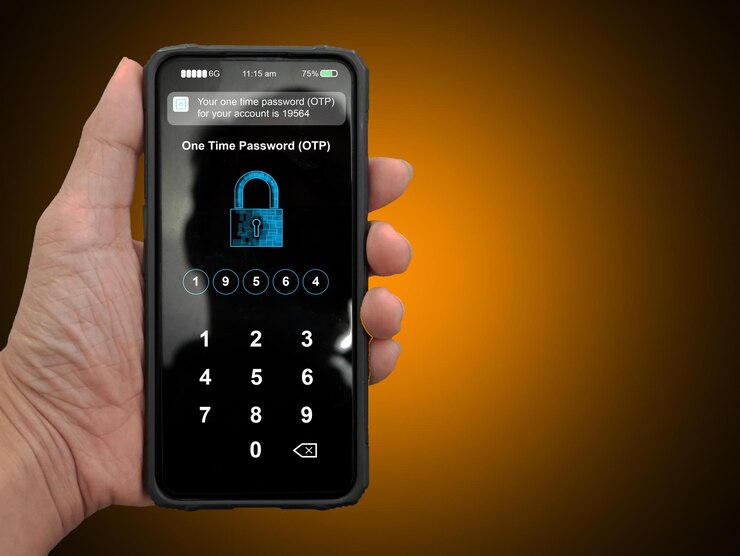
Для защиты информации на мобильных устройствах рассмотрите возможность использования технологии для автоматического блокирования интерфейса при удалении аппарата от владельца. Настройка этого параметра поможет предотвратить несанкционированный доступ, особенно в ситуациях, когда устройство оставлено без присмотра.
Важно выбирать подходящие параметры безопасности, ориентируясь на сценарии использования. Многие модели современных смартфонов позволяют устанавливать дистанционные алгоритмы взаимодействия с другими гаджетами, что существенно увеличивает уровень конфиденциальности. Используйте эту функцию, чтобы автоматически активировать режим безопасности при выходе из зоны действия вашего личного устройства.
Настройки обычно находятся в разделе «Безопасность» или «Подключения» в меню устройства. Вам потребуется связать смартфон с другим портативным устройством, так как система будет реагировать на его перемещение. Процесс настройки прост и не займет много времени.
Как настроить Bluetooth блокировку экрана на мобильном устройстве
На большинстве современных мобильных платформ необходимо открыть раздел настроек и перейти в раздел безопасности или защиты. Здесь найдите опции, связанные с использованием совместимых запоминающих устройств или внешних аксессуаров.
Выберите устройство, с которым будет осуществляться связь. Убедитесь, что оно находится в пределах досягаемости, и установите соединение. После этого в параметрах выберите возможность автоматической блокировки при отключении соединения с этим аксессуаром.
Также стоит обратить внимание на дополнительные настройки, позволяющие указать таймер, через который будет активирована блокировка, когда связь будет прервана. В некоторых случаях можно задать пароли или другие методы аутентификации для дополнительной надежности.
После внесения всех изменений сохраните параметры и протестируйте их, выключив соединение, чтобы убедиться в корректной работе настроек. Если возникли проблемы, повторите процесс, проверяя каждую стадию подключения.
Преимущества использования Bluetooth блокировки для безопасности данных
Регулярная синхронизация с маломощными устройствами, такими как гарнитуры или умные часы, значительно усиливает защиту личной информации. Так, при удалении связи с телефоном доступ к данным мгновенно отключается, предотвращая несанкционированный доступ.
Простота установки и настройки данного метода позволяет быстро организовать охрану информации, что делает его доступным для пользователей с различными уровнями технических знаний. Нет необходимости в сложной конфигурации или установке дополнительных приложений.
Мобильные платформы предлагают множество настроек, позволяющих изменять режим работы на основе расстояния до сопряженного устройства. Это позволяет настраивать уровень безопасности в зависимости от ситуации, включая активный режим в общественных местах и более расслабленный в условиях домашней обстановки.
Технология поддержки многократных подключений предоставляет возможность управлять несколькими аппаратами одновременно. Такой подход позволяет обеспечить безопасность сразу нескольких источников данных, что особенно полезно для бизнес-секретов и конфиденциальной информации.
Дополнительные опции уведомлений о разрыве связи с оборудованием помогут пользователю оставаться в курсе изменений состояния соединения. Это дает возможность быстро реагировать на потенциальные угрозы в оперативном порядке, минимизируя риски.
Сохранение батареи является еще одним преимуществом использования этих решений, так как они потребляют меньше ресурсов по сравнению с традиционными методами охраны информации. Долговечность работы устройства также остается на высоком уровне, что обеспечивает постоянный доступ к важной информации.
Такой метод охраны может служить дополнительным уровнем безопасности в сочетании с другими мерами, такими как пароли или биометрия. Это создает многоступенчатую систему, значительно усиливающую сохранность конфиденциальных данных.
Частые проблемы и решения при использовании Bluetooth блокировки экрана
При разрыве связи с аксессуаром устройство не переходит в спящий режим. Убедитесь, что выбранный гаджет находится в пределах досягаемости и включен. Перезагрузите оба устройства для восстановления соединения.
Некорректная работа приложения-сопровождающего. Проверьте наличие обновлений в магазине приложений, возможно, требуется переустановка программы. Убедитесь, что разрешения приложения соответствуют требованиям.
Сопряжение не удается. Попробуйте сбросить параметры сети на вашем устройстве и повторите процесс соединения. Убедитесь, что оба устройства отклонили предыдущие связи с другими гаджетами.
Повышенное потребление заряда. Отключите ненужные функции или приложения, использующие связь. Используйте экономичный режим, если таковой доступен.
Отсутствие уведомлений. Проверьте настройки звуков и уведомлений в приложении. Убедитесь, что устройство не находится в режиме «Не беспокоить».
Проблемы с безопасностью. Убедитесь, что используете последние версии программного обеспечения и устройств. Регулярно меняйте пароли и используйте надежные аутентификационные механизмы.
Частое отключение соединения. Проблемы могут быть связаны с помехами от других беспроводных устройств. Избегайте использования в загруженных местах или подойдите ближе к источнику.
Сложности с совместимостью. Убедитесь, что используемые гаджеты поддерживают необходимые стандарты. Проконсультируйтесь с производителем для получения рекомендаций по совместимости.